


本人开发的PC版文件搜索引擎

一、软件简介
“文件搜索引擎” 是一款专为个人用户设计的本地文件检索工具,支持按路径、文件名、文件类型精准筛选,同时提供音频 / 视频元数据展示、收藏夹管理、窗口个性化设置等功能,帮助用户快速定位本地文件,提升文件管理效率。
二、安装与卸载
2.1 安装步骤
双击运行安装包 setup.exe,进入安装向导;
阅读 “安装前须知”,确认系统满足要求(至少 200MB 内存、100MB 空闲硬盘);
选择安装路径(默认:C:\Program Files\文件搜索引擎,建议保留默认路径);
勾选 “创建桌面快捷方式”(可选),点击 “下一步” 完成安装;
安装完成后,可通过桌面快捷方式或 “开始菜单→文件搜索引擎” 启动软件。
2.2 卸载步骤
方法一:打开 “控制面板→程序和功能”,找到 “文件搜索引擎”,点击 “卸载”;
方法二:在安装目录中找到 unins000.exe,双击运行并跟随向导完成卸载;
卸载时不会删除用户收藏的文件或搜索记录,仅移除软件程序文件。
三、界面功能说明
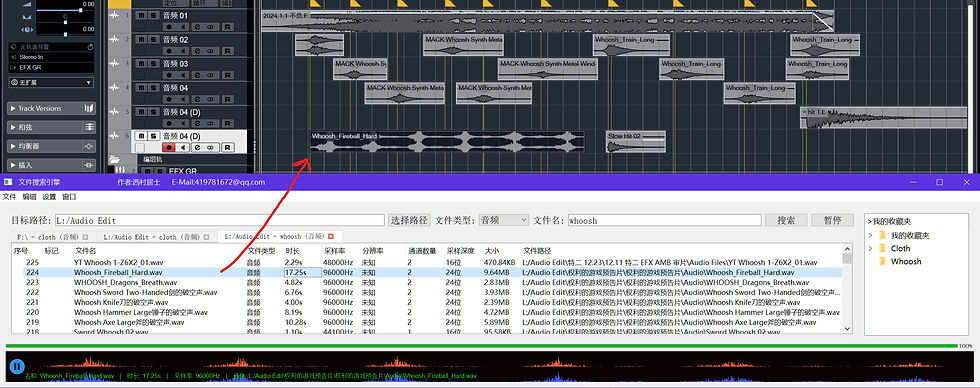
软件主界面分为 顶部操作区、左侧搜索结果区、右侧收藏夹区 和 底部状态栏 四部分,布局如下:

顶部:路径选择、文件名输入、文件类型筛选、搜索 / 暂停按钮;
左侧:搜索结果标签页(支持多标签切换);

右侧:收藏夹管理(默认显示,可通过悬浮箭头隐藏);
底部:搜索进度条、波形显示区(仅音频文件可见)。

3.1 顶部操作区(核心功能入口)
控件名称 功能说明
目标路径输入框 输入本地文件夹路径(如 D:\Music),支持直接粘贴路径;点击右侧 “选择路径” 按钮可通过文件夹选择器指定路径。
文件类型下拉框 筛选文件类型:
- 音频(MP3/WAV/FLAC 等)
- 视频(MP4/AVI/MKV 等)
- 图片(JPG/PNG/GIF 等)
- 文本文件(TXT/DOC/PDF 等)
- 其他类型(排除上述四类的文件)

文件名输入框 输入关键词(支持模糊匹配,不区分大小写),例如输入 “love” 可搜索含 “love” 的所有文件名。
搜索按钮 点击后启动搜索,搜索过程中按钮状态不变;若需暂停,点击右侧 “暂停” 按钮。
暂停按钮 仅搜索时启用,点击后暂停搜索;再次点击恢复搜索。
3.2 左侧搜索结果区
搜索完成后,结果以表格形式展示,支持 排序、复制路径、定位文件 等操作:
3.2.1 结果列说明
列名 显示内容
序号 序号列,可以显示检索出的文件数量
标记 支持用户对文件进行标记,并且可以存储标记

文件名 本地文件的原始名称(含扩展名)
文件类型 筛选时选择的类型(如 “音频”“图片”)
时长 仅音频 / 视频显示(格式:xx.xx 秒),其他类型显示 “未知”
采样率 仅音频显示(格式:xxHz),其他类型显示 “未知”
分辨率 仅视频 / 图片显示(格式:宽 × 高,如 1920×1080),其他类型显示 “未知”
通道数量 仅音频显示(如 1 声道 / 2 声道),其他类型显示 “未知”
采样深度 仅音频显示(如 16 位 / 24 位),其他类型显示 “未知”
文件大小 文件的占用空间(格式:B/KB/MB/GB,如 128.5MB)
文件路径 文件的完整本地路径(如 D:\Music\love.mp3)
3.2.2 常用操作
排序:点击列名(如 “文件大小”“时长”)可按该列升序 / 降序排列结果;
复制路径:右键点击任意结果行,选择 “复制文件路径”,路径将保存到剪贴板;
定位文件:右键点击任意结果行,选择 “定位到目录文件”,将直接打开该文件所在的文件夹;
播放音频:双击音频文件结果行,将自动播放该音频(需确保系统音频设备正常);
多标签管理:每次新搜索会生成一个新标签页,点击标签页右侧 “×” 可关闭当前标签。
3.3 右侧收藏夹区
用于管理常用文件,支持 拖拽添加、批量删除、快速播放。


3.3.1 基础操作
添加收藏:从左侧搜索结果中选中文件(支持多选),拖拽到右侧 “> 我的收藏夹” 下即可;
删除收藏:右键点击收藏夹中的文件,选择 “删除收藏”,该文件将从收藏夹中移除(不删除本地文件);
播放收藏音频:双击收藏夹中的音频文件,将自动播放该音频;
隐藏 / 显示收藏夹:点击收藏夹左侧的悬浮箭头(向右箭头隐藏,向左箭头显示),可切换收藏夹的显示状态。
3.3.2 多选操作
按住 Ctrl 键点击可选中多个不连续的收藏文件,按住 Shift 键点击可选中连续的收藏文件,选中后可批量删除或拖拽到其他位置。
3.4 底部状态栏
进度条:显示当前搜索的进度(百分比),搜索完成后进度条归零;
波形显示区:仅播放音频文件时可见,显示音频的波形图,点击波形图可暂停 / 继续播放。
四、核心功能使用教程
4.1 搜索本地文件(以搜索音频文件为例)
点击顶部 “选择路径” 按钮,选择目标文件夹(如 D:\Music);
在 “文件类型” 下拉框中选择 “音频”;
在 “文件名” 输入框中输入关键词(如 “love”,可选,不输入则搜索所有音频文件);
点击 “搜索” 按钮,等待进度条完成,左侧将显示所有符合条件的音频文件。
支持用户从窗口中的文件列表拖拽文件到其他非线编辑软件,比如,把音频拖动到CUBASE,PROTOOLS,PREMIERE,剪映等音频、视频编辑软件;把图片拖动到PHOTOSHOP,ILLUSTRATOR等图片处理软件。

4.2 管理收藏夹
从左侧搜索结果中选中需要收藏的音频文件(如 love.mp3);
按住鼠标左键,将文件拖拽到右侧 “> 我的收藏夹” 下,松开鼠标即可完成收藏;
若需删除收藏,右键点击 love.mp3,选择 “删除收藏”,确认后该文件从收藏夹移除。
4.3 窗口个性化设置
窗口置顶:点击顶部菜单栏 “窗口→窗口置顶”,勾选后软件将始终显示在其他窗口之上;
调整窗口大小:点击顶部菜单栏 “窗口→设置窗口大小”,在弹窗中输入自定义宽高(如宽度 2000、高度 400),点击 “确认” 即可;
恢复默认大小:点击顶部菜单栏 “窗口→恢复默认大小”,窗口将恢复到安装后的初始大小(2560×500);
设置快捷键:点击顶部菜单栏 “设置→设置唤醒窗口快捷键”,在弹窗中按下自定义组合键(如 Ctrl+Alt+F),点击 “确认” 后,按该组合键可快速唤醒最小化的软件。
五、主要受众:多媒体设计开发人员,尤其是音频后期制作人员, IT工作者 ,电脑爱好者等。

留言